怎麼開啟AssistiveTouch (小白點、輔助按鈕)
Step1 設定
打開「設定」→「一般」。

Step2 輔助使用
選擇「輔助使用」→「AssistiveTouch」。

Step3 開啟
把 AssistiveTouch 功能開啟,輔助按鈕就會出現了。


打開「設定」→「一般」。
選擇「輔助使用」→「AssistiveTouch」。
把 AssistiveTouch 功能開啟,輔助按鈕就會出現了。
手機充電該怎麼充?
這個問題可說是近年來百談不膩的話題,不管網路上有再多的教學、再多的指示,坊間總是還能聽到不少「錯誤」的手機充電教學。而這些教學不外乎「手機要先充八小時才能用」、「手機要完全用到沒電才能使用」、「手機充到 90% 就要拔掉充電器」⋯⋯

這些錯誤的充電教學不只出現在台灣坊間手機行、電器店,蘋果專賣店,甚至連「什麼都報」的電視新聞都曾出現類似的錯誤充電教學。那麼到底手機充電該怎麼充、手機電池該如何保養呢?今天我就為大家整理關於手機充電必須知道的三件事,只要遵照這三個指示來為你的電器們充電,就能讓你的手機電池擁有比別人更長的壽命喔!
註:資料來源包括蘋果官方網站、電池製造商指示,並經過我個人多年來的驗證。目前我個人所擁有的 2010 年第一代 iPad、2011 年 iPhone 4S 都還擁有差不多 80% 的儲存電量,也沒換過電池,想來這些指示是絕對有效的!
— —
一、鋰電池沒有記憶效應,過度放電會加速害死他

根據我個人的經驗,「手機要把電用完再充電」可說是錯誤觀念排行榜的第一名。為什麼會有這種錯誤想法呢?其實「電池有記憶效應,如果不用完就充電會弄壞電池」這件事是鎳氫充電電池的特性,而這種在鋰電池被廣泛使用前的主流充電電池(如上圖的三號充電電池)確實必須要等電池電量用完才可以充電,否則電池儲存電量就會越用越少。

遍稱為「鋰電池」的鋰聚合物電池。這種電池有著與鎳氫電池截然不同的特性:沒有記憶效應,不能過度放電。鋰聚合物電池的使用壽命計算依據為「充電循環次數」,也就是「0~100%」充電的次數。簡單說,如果一顆鋰電池擁有 1000 次循環壽命,那麼理論上來說只要「從 100% 用到 0% 再從 0% 充電回 100% 」這件事重複做一千次,那麼這個電池差不多就壽終正寢啦!但實際上鋰電池的物理特性導致其在過度放電時會對電池本身造成損害,如果你常常把電池用到 0% 才充電,那麼電池就不會管你有沒有用那麼多次循環,而會直接提早陣亡!
因此鋰電池的第一個使用限制,就是絕對不要把電池用到完全沒電才去充電,最好是當你能充電時就盡量把電池充飽,這樣電池就可以讓你長長久久的使用囉!如果你時常出門一整天沒辦法充電,常常拖到回家、電池剩下不到 10% 才充電,那麼建議你不妨買個行動電源隨身帶著,千萬不要老是讓你的電池處在超低電量的狀態喔!
— —
二、充電充飽不用急著拔,要離開再拔掉即可
充電錯誤觀念排行第二的當屬「充電充到 100% 要立刻拔掉」了。這個說法的由來我個人也不清楚,但我們也不需要深究錯誤觀念的來源。事實上,不管是手機、或是電腦,廠商都會設計防過充機制,當電池充滿時就會自動切換為電源供應器來供給電腦或手機電源,例如上圖就可以看到,當電腦電池充電充到 100% 時就 MacBook Pro 就會自動切換為電源供應器,直到電池降到 95% 以前都會維持這個狀態。而如果各位注意 iOS6(如果你還有的話⋯⋯)在充飽電後右上角的電量顯示也會變成插頭圖案,這就是手機改用外接電源供應器供電的提示。

因此充電充飽了其實並不需要急著拔掉電源,等你要離開可以充電的地方時再拔掉即可。或許會有人疑問「一直插著電真的沒事嗎?」,關於這點⋯⋯我想除非你會把手機充電一插就是一星期,否則請相信電器廠商對於防過充機制設計的能力,不要把自己搞得神經兮兮的!
— —
三、兩個禮拜讓電池電量低於 40% 一次,維持電池健康
如果你在看完以上教學後很順利地改變你的充電習慣,並依照上面的指示保護電池,那麼你的電池朝向「長壽電池」就已經邁進了一大步囉!不過在這裡你還需要再做一件事:每兩個禮拜讓電池電量低於 40% 一次以維持電池健康。首先我們要知道,鋰電池是一種很囉唆的電池,你讓他一直充放電他會提早掛點、一直讓他放電到 0% 也會提早掛點,甚至連你一直都不讓放電都會提早掛點!
鋰電池由於本身物理特性,使得電池如果很長時間不做充分地放電、活化內部儲電結構,就會使電池提早邁向死亡。但如果你天天讓他一直放電,同樣也會讓電池邁向死亡,因此為了解決這個矛盾問題,最好的方法就是每兩個禮拜讓電池低於 40% (30% 也行,不要用到 0% 即可)電量之後再充電,就可以良好的維持電池的健康,讓他長長久久的陪伴你啦!當然,這件事主要是你經常把電器插著電不拔才有這樣的需求,如果你天天都會把電池放電到低於 40% 以下,那麼就不用再做這件多此一舉的事囉!

至於電池到什麼樣的程度就是「死亡」了呢?其實簡單兩步驟就可以搞清楚,第一是鋰電池在死掉後就會如上圖一般膨脹,請注意這不是爆炸,這只是提醒你電池已經壞掉的機制,如果你的 iPhone 或其他裝置突然「變胖」,請趕快去換電池吧!第二,如果電池沒有變胖,但你的手機很明顯的蓄電力比以前少了,那麼如果你在排除不是因為你的 App 造成急遽用電後仍然很快地就沒電,建議你就趕快送修囉!

通常「強制關機」這動作,會用在App無回應,而且無法返回主畫面時使用,或是熱點無法被連接,還是一些功能異常,也可以使用。強制關機的方法,是同時按住睡眠鍵(電源鍵)跟Home鍵三秒鐘,當畫面進入全黑就表示關機成功。
| 隨附於 iPhone 4S 的附有線控器與麥克風的 Apple 耳機 | 隨附於 iPhone 5 的附有線控器與麥克風的 Apple EarPods |
 |
 |
請利用下圖來辨識適用於 iPhone 4S 的中國專用版耳機和適用於 iPhone 5 的附有線控器與麥克風的 Apple EarPods。
| 標準(非中國版)耳機和 EarPods | 中國專用版耳機和 EarPods |
 插頭上白環 |
 插頭上黑環 |
中國專用機型只與 iPhone 4S 和後續版本、iPod nano(第 7 代)和後續版本、iPod touch(第 5 代)和後續版本以及 iPad 2 和後續版本等相容。雖然這些配件與所有這些機型的本地化版本相容,但與所有舊款的 iPhone、iPad 和 iPod 機型不相容。
標準(非中國版)機型與所有 iPhone 和 iPod 機型相容,包括中文版裝置。
附註:全球版的耳機和 EarPod 套件均包含標準(非中國版)機型。
開始更新前請檢查以下事項:
更新裝置最簡單的方式是透過無線,也稱為「空中傳輸」。方法如下:


部分 iOS 更新無法以空中傳輸更新方式使用。VPN 或代理連線可能阻止裝置連上 iOS 更新伺服器。
如果您無法透過無線更新,或您想要利用 iTunes 更新,請遵循以下步驟:

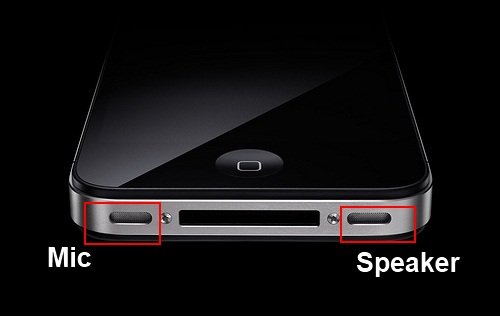
有客戶提問,他發現 iPhone 的左下方「喇叭」不能發聲,究竟是否壞了?其實 iPhone 的喇叭是在右下方,左方的看似是”喇叭”,但其實是 Mic…哈!不知大家是否已經一早知道呢?
早前,霍汶希在其微博貼出”謝霆鋒聲明”,由於微博只限 140 字,但聲明那麼多字又怎樣貼出來呢?於是她用 iPhone 的擷取了一幅 DOC 文件預覽圖片,一次過將整篇內容快速貼上微博。究竟她是怎樣擷取圖片的呢?

其實 iPhone 擷取圖片可謂十分簡單,只要按著 Power 鍵再同時按一下 Home 鍵即可實現,你會聽到「相機快門聲」一下,代表已將圖像儲存到你的”照片”位置之內。
iPhone 的免提耳機,除了用來接聽電話,調整音量之前,其實還有很多不同的用途,不知道您又知多少?不妨繼續看下去,不懂的可以研究一下,也可以當成一個測試看一下您對 iPhone 的免提耳機有多少認識!
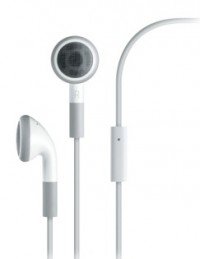
1. 您當然可以按一下耳機的中央按鈕以接聽來電!
2. 您也可以連按兩次來把來電轉發過去留言信箱,在您很專心地聆聽音樂不希望聽電話時很有用!小提示,絕對不要對您的女朋友用這一個方法!(需要各下電訊公司及合約支援)
3. 按住中央按鈕大約兩秒,放手後您將會聽到兩聲低音蜂鳴聲,這就是表示您已經拒絕接聽來電!
4. 您可以按一下中央按鈕,以擱置目前的通話,切換至第二線路進行通話,再按一下則返回第一線路繼續通話。
5. 如同拒絕來電一樣,按著中央按鈕大約兩秒,您的第二線路來電將會被忽略。小提示,您目前的通話對象不會知道有別人同時打給您。
6. 你按一下中央按鈕將會停止播放音樂!當然,再按一次將會恢復播放。
7. 按兩下中央按鈕將會跳與到下一首歌曲,
8. 按三下中央按鈕將會跳到上一首歌曲。小提示,避免系統誤解為連按兩下,盡可能連按速度快一點將可以增加成功率。
9. 你按一下中央按鈕即可以即時開啟「音樂」,並播放音樂。小提示,盡量先檢查音量大小,以避免突如其來的聲響。
10. 最後,當您在原生相機 App 內,按一下 + 即可以拍照。以達到零手振效果!
當大家用 iPhone 瀏覽網頁或在 Apps 內翻查資料,不經不覺用手指撥到網頁/Apps 最下層時,這時你想返回最頂的位置,又是否真的用你的指頭從下撥到上,重返起點位置呢?大家也覺得這是浪費時間嗎?下一次你想從最底部份返回最頂部份,其實要點按 iPhone Status bar(即顯示時間位置),輕輕一按即會極速返回最頂位置!
有些App裡不能Double Click去Copy文字呢,原因是它用了Double Click作其他的快速鍵,但仍有方法的,長按住文字,會出現一個放大鏡的,這時放手便能選擇Copy的範圍了!